К вечеру тянетесь к экрану и щуритесь? Прежде чем менять стол, проверьте расстояние до монитора и его высоту. Поставьте экран примерно на длину вытянутой руки, сядьте в привычной позе и посмотрите прямо перед собой: верхний край изображения должен быть на уровне глаз или чуть ниже. Это ориентир, а не жёсткое правило — подстройте положение под своё зрение и посадку.
Сначала определите место для работы
Отдельный кабинет не обязателен. Достаточно места для компьютера и рук, где не придётся постоянно переставлять домашние вещи. Проверьте, хватает ли света, есть ли безопасный доступ к розетке и можно ли свободно отодвинуть стул. Стол в проходе неудобен даже с хорошим оборудованием: приходится поджимать ноги или убирать кабель с дороги.
Окно сбоку от экрана обычно даёт меньше бликов, чем окно перед ним или за ним. Но лучше проверить это в своей комнате: откройте рабочий документ в обычное для вас время и посмотрите, читается ли текст без прищуривания. Если нет, попробуйте повернуть стол, прикрыть окно шторой или добавить лампу.
В небольшой квартире рабочим местом может стать часть обеденного стола. Ноутбук, отдельные клавиатуру и мышь, коробку для проводов и канцелярии легко убрать после работы. А если держать всё в одной коробке, на следующий день не придётся искать нужные вещи.
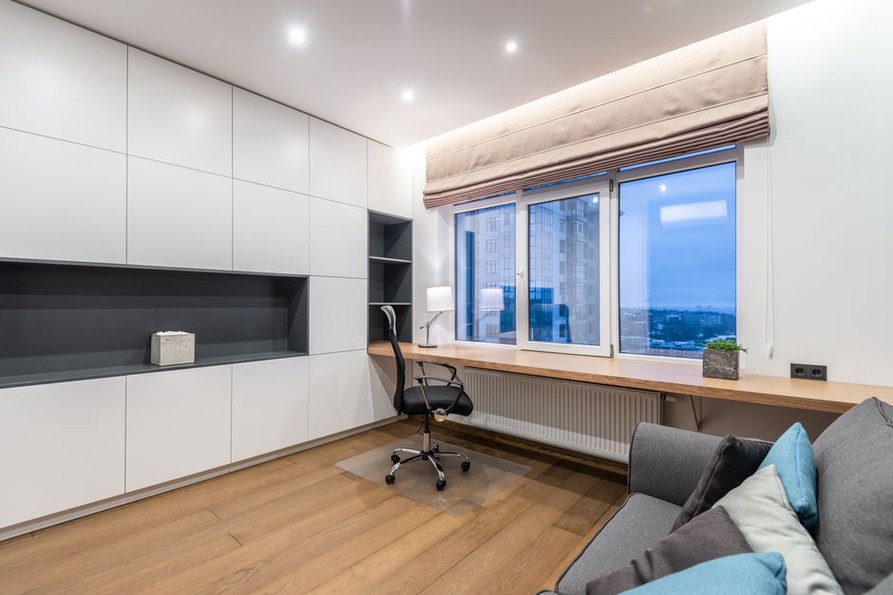
Настройте высоту стола, сиденья и экрана
Сядьте так, чтобы стопы уверенно стояли на полу, а плечи были расслаблены. При работе с клавиатурой держите локти близко к корпусу; угол около 90–110 градусов — лишь ориентир. Если ради него приходится напрягаться или поднимать плечи, ищите более удобное положение. Позу в течение дня можно менять.
Если стол высокий и для удобного положения рук вы поднимаете сиденье, поставьте под ноги устойчивую подставку. Если сиденье низкое и не регулируется, попробуйте плотную нескользящую подушку, а затем снова проверьте опору для стоп и положение рук. Выбор кресла для долгой работы — отдельный вопрос; здесь задача в том, чтобы согласовать уже имеющееся сиденье с высотой стола.
Ноутбук и внешний монитор
У ноутбука экран и клавиатура соединены. При долгой работе бывает трудно удобно расположить и голову, и руки. Можно поднять ноутбук на устойчивой подставке, подключив отдельные клавиатуру и мышь. Проверьте, что подставка не перекрывает вентиляционные отверстия, а ноутбук не шатается при наборе текста.
Основной внешний монитор поставьте прямо перед собой. Если экранов два, расположите по центру тот, которым пользуетесь чаще, чтобы не сидеть часами с повернутой шеей. Когда хочется придвинуть экран вплотную, сначала попробуйте увеличить масштаб текста. Несколько дней наблюдайте за посадкой: не начали ли вы снова наклонять голову к изображению.
Освободите место для рук и нужных вещей
Оставьте пространство перед клавиатурой, чтобы кисти могли менять положение. Мышь держите рядом — не за чашкой, стопкой бумаг и не на другом уровне. Блокнот, ручку и наушники положите так, чтобы за ними не приходилось каждый раз поворачивать корпус. Остальное можно убрать в ящик или коробку.
- Каждый день: компьютер, клавиатура, мышь, вода и один блокнот — под рукой.
- Иногда: зарядные устройства, документы и запасные принадлежности — в определённом месте рядом со столом.
- Не для работы: вещи, которым не обязательно лежать на столешнице, — на другой поверхности.
Пустой стол не самоцель. Если вам удобны бумажные записи, выделите для них постоянное место. Главное, чтобы вещи не мешали двигать мышь, видеть экран и убирать рабочую поверхность.
Разберитесь со светом и проводами
Для чтения документов и заметок поставьте лампу так, чтобы свет падал на рабочую область, но не бил в глаза и не отражался в экране. Правшам часто удобнее свет слева: рука меньше затеняет лист. Левшам может подойти обратное расположение. Вечером включайте и умеренный общий свет, чтобы экран не был единственным ярким пятном в комнате.
Провода лучше проложить до окончательной расстановки вещей. Оставьте запас длины, чтобы можно было двигать монитор и стул; закрепите свободно свисающие участки и уберите кабели из-под ног. Не перегружайте удлинитель и не прячьте шнур под ковёр — там сложнее заметить повреждение. Если розетка далеко, пересмотрите расположение стола, а не тяните провод через проход.
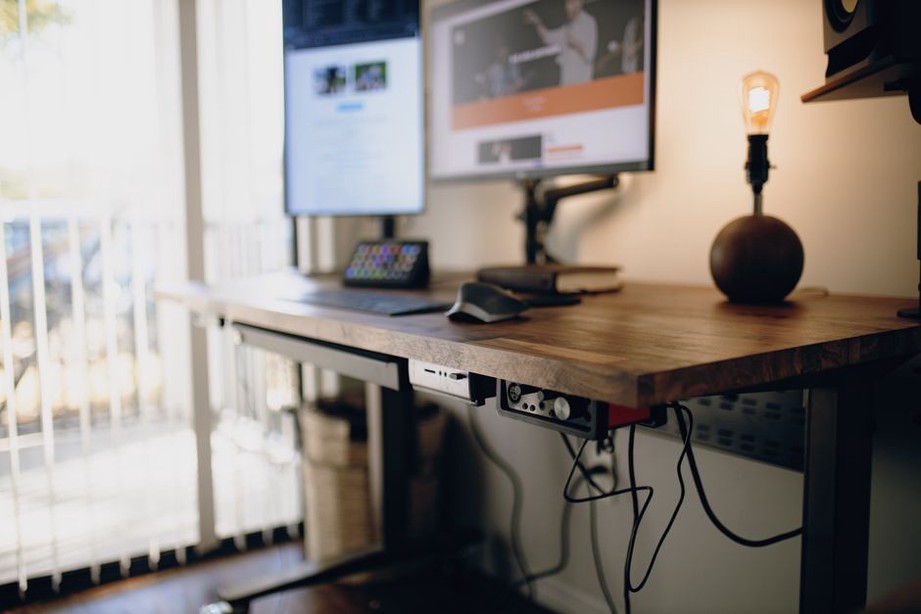
Добавьте условия для спокойной работы
Даже удобная поза утомляет, если часами не двигаться. Вставайте между задачами, меняйте положение тела, переводите взгляд с экрана вдаль. Если встречи и сообщения сбивают ритм, поставьте напоминание на телефоне. При постоянной боли, онемении или ухудшении зрения одной перестановки мебели недостаточно — обратитесь к профильному специалисту.
Если дома работают или учатся другие, договоритесь, когда вас можно прервать сразу, а когда лучше написать сообщение. Наушники приглушат шум, но договорённости не заменят. Перед видеозвонком проверьте фон и звук: микрофон не должен задевать одежду, а лампу лучше не ставить за спиной, иначе лицо окажется в тени.
Продумайте и конец рабочего дня. Когда стол стоит в жилой комнате, открытые рабочие окна и разложенные бумаги мешают переключиться на отдых. Закройте документы, уберите записи с личными данными и освободите хотя бы ту часть стола, которой пользуетесь вне работы.
Что проверить перед покупкой нового оборудования
После перестановки поработайте несколько дней с тем, что уже есть. Записывайте конкретные неудобства: «мыши не хватает места», «после обеда экран бликует», «ноги не достают до пола». Так проще понять, что покупать. Нужна опора для ног — ищите подставку; не хватает света — лампу; подняли экран ноутбука, и печатать стало неудобно — отдельную клавиатуру.
Перед заказом измерьте свободное место на столе, расстояние до стены и пространство для движения стула. Для лампы заранее найдите место под основание, для монитора проверьте глубину столешницы и возможность поставить экран на удобном расстоянии. Если планируете кронштейн, уточните совместимость крепления с монитором и допустимую нагрузку стола.
Завтра начните с малого: оставьте на столе только то, что нужно для первой задачи, откройте рабочий файл и сядьте как обычно. Проверьте, расслаблены ли плечи, есть ли опора под стопами и не бликует ли экран. За первые полчаса отметьте одну помеху и попробуйте устранить её до следующего рабочего дня.